BaseCrossDx12ドキュメント
【Sample103】物理計算
このサンプルはSamples/Sample103ディレクトリ内にあります。VisualStdioで該当ソリューション(VS2022ではBaseCrossDx12VS2022.sln、VS2026ではBaseCrossDx12VS2026.sln)を開いてください。
ビルド後実行すると、以下の画面が現れます。
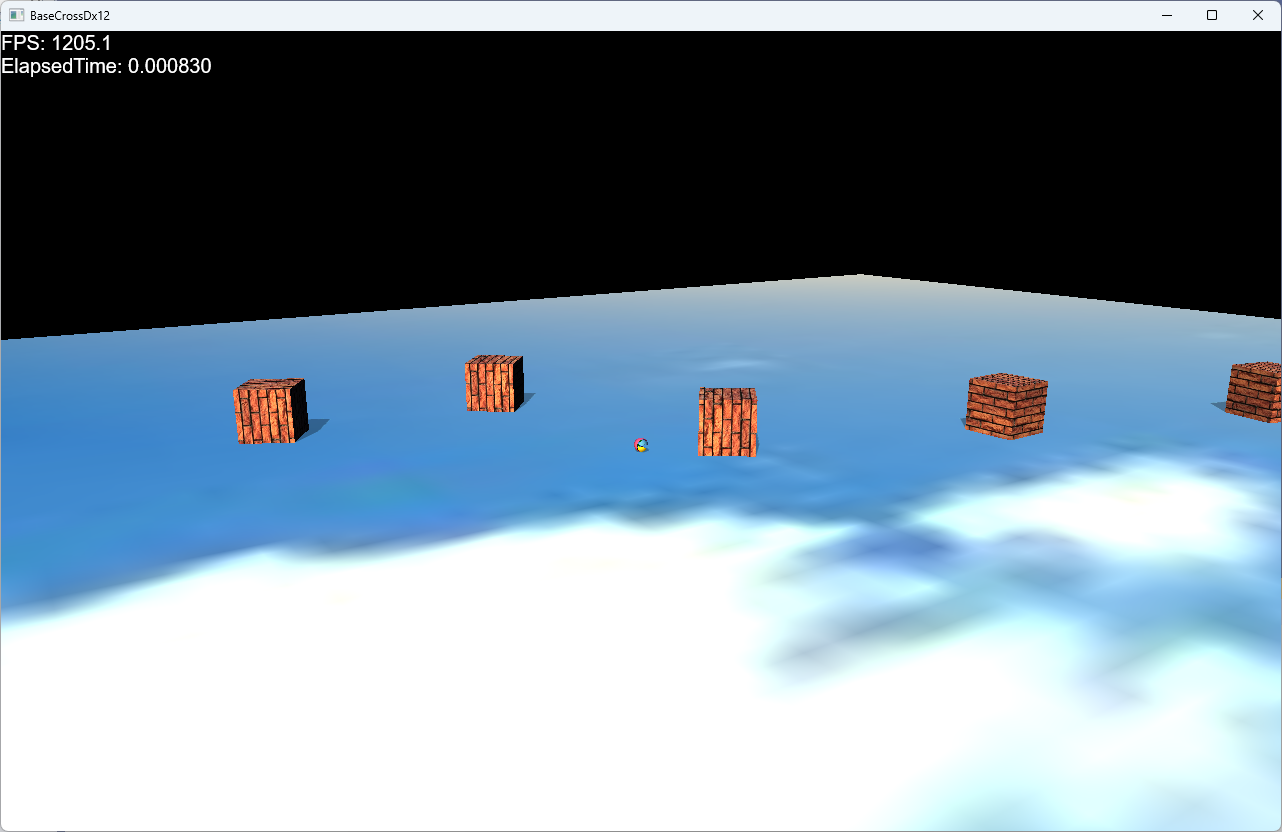
BaseCrossDx12における物理演算
BaseCrossDx12では物理演算にPhysXを使っています。それらはコンポーネントとして実装されます。RigidbodyStaticコンポーネント
以下は動かないオブジェクトFixedBoxのOnCreate()関数です。
	void FixedBox::OnCreate() {
		//Transformコンポーネントを取り出す
		auto ptrTrans = GetComponent<Transform>();
		auto& param = ptrTrans->GetTransParam();
		//PhysX関連
		PhysxCreateParam pxParam;
		physx::PxBoxGeometry scale(param.scale.x * 0.5f, param.scale.y * 0.5f, param.scale.z * 0.5f);
		pxParam.pGeometry = &scale;
		AddComponent<RigidbodyStatic>(pxParam);

		auto ptrShadow = AddComponent<Shadowmap>();
		ptrShadow->AddBaseMesh(L"DEFAULT_CUBE");
		auto ptrDraw = AddComponent<BcPNTStaticDraw>();
		ptrDraw->AddBaseMesh(L"DEFAULT_CUBE");
		ptrDraw->AddBaseTexture(L"SKY_TX");
		ptrDraw->SetOwnShadowActive(true);
	}
赤くなっているところがPhysXのコンポーネントRigidbodyStaticを実装しているところです。台座のオブジェクトですね。physx::PxBoxGeometry scale(param.scale.x * 0.5f, param.scale.y * 0.5f, param.scale.z * 0.5f);で形状がBoxタイプであることを指定しています。BaseCrossDx12の計算尺とのやり取りは、param.scale.x * 0.5f, param.scale.y * 0.5f, param.scale.z * 0.5fのようにします。あとは内部で自動計算します。
RigidbodyDynamicコンポーネント
続いて上から降ってくるオブジェクトです。WallBox::OnCreate()は以下です。
	void WallBox::OnCreate() {
		auto ptrGameStage = std::dynamic_pointer_cast<GameStage>(GetStage());
		//Transformコンポーネントを取り出す
		auto ptrTrans = GetComponent<Transform>();
		auto& param = ptrTrans->GetTransParam();
		//PhysX関連
		PhysxCreateParam pxParam;
		physx::PxBoxGeometry scale(param.scale.x * 0.5f, param.scale.y * 0.5f, param.scale.z * 0.5f);
		pxParam.pGeometry = &scale;
		auto pRigDynamicComp = AddComponent<RigidbodyDynamic>(pxParam);
		auto pRigDynamic = pRigDynamicComp->GetRigidDynamic();

		auto ptrShadow = AddComponent<Shadowmap>();
		ptrShadow->AddBaseMesh(L"DEFAULT_CUBE");
		auto ptrDraw = AddComponent<BcPNTStaticDraw>();
		ptrDraw->AddBaseMesh(L"DEFAULT_CUBE");
		ptrDraw->AddBaseTexture(L"WALL_TX");
		ptrDraw->SetOwnShadowActive(true);

		//ジャンプさせる
		pRigDynamic->addForce(physx::PxVec3(0, 10, 0), physx::PxForceMode::eIMPULSE);

	}
ここでは、動くオブジェクトであるRigidbodyDynamicコンポーネントが実装されています。physx::PxBoxGeometryがBoxタイプを指定しています。
プレイヤーのコンポーネント
最後にプレイヤーです。以下はPlayer::OnCreate()です。
	void Player::OnCreate() {
		GetStage()->SetSharedGameObject(L"Player", GetThis<Player>());

		//Transformコンポーネントを取り出す
		auto ptrTrans = GetComponent<Transform>();
		auto& param = ptrTrans->GetTransParam();
		//PhysX関連
		PhysxCreateParam pxParam;
		physx::PxSphereGeometry scale(param.scale.x * 0.5f);
		pxParam.pGeometry = &scale;
		pxParam.staticFriction = 1.0f;
		pxParam.dynamicFriction = 1.0f;
		pxParam.restitution = 1.0f;
		auto pRigDynamicComp = AddComponent<RigidbodyDynamic>(pxParam);
		auto pRigDynamic = pRigDynamicComp->GetRigidDynamic();


		auto ptrShadow = AddComponent<Shadowmap>();
		ptrShadow->AddBaseMesh(L"DEFAULT_SPHERE");

		auto ptrDraw = AddComponent<BcPNTStaticDraw>();
		ptrDraw->AddBaseMesh(L"DEFAULT_SPHERE");
		ptrDraw->AddBaseTexture(L"TRACE_TX");
		//透明処理
		SetAlphaActive(true);
		//カメラを得る
		auto ptrCamera = std::dynamic_pointer_cast<MyCamera>(GetStage()->GetCamera());
		if (ptrCamera) {
			//MyCameraである
			//MyCameraに注目するオブジェクト(プレイヤー)の設定
			ptrCamera->SetTargetObject(GetThis<GameObject>());
			ptrCamera->SetTargetToAt(Vec3(0, 0.25f, 0));
		}

	}
ここではphysx::PxSphereGeometry scale(param.scale.x * 0.5f);のように球体を指定しています。あとはauto pRigDynamicComp = AddComponent<RigidbodyDynamic>(pxParam);で動く物理計算である、RigidbodyDynamicをコンポーネントに追加すれば実装完了です。
プレイヤーの動き
このオブジェクトはコントローラで動けるようにします。それを実装しているのは以下です。
	void Player::MovePlayer() {
		float elapsedTime = (float)Scene::GetElapsedTime();
		auto angle = GetMoveVector();
		//RigidbodyDynamicコンポーネントを取り出す
		auto ptrRigid = GetComponent<RigidbodyDynamic>();
		auto pRigDynamic = ptrRigid->GetRigidDynamic();
		if (angle.length() > 0.0f) {
			Vec3 tmpVelo = angle * m_Speed;
			pRigDynamic->setLinearVelocity(bsmUtil::ToPxVec3(tmpVelo));
		}
		else {
			pRigDynamic->setLinearVelocity(bsmUtil::ToPxVec3(Vec3(0)));
		}
	}
auto pRigDynamic = ptrRigid->GetRigidDynamic();のようにRigidDynamicオブジェクトを取り出し、pRigDynamic->setLinearVelocity()関数で、速度を変更します。物理オブジェクトでは基本的に位置情報などを直接変更しません。setLinearVelocityのように間接的に操作します。
物理計算を使う場合の気を付けるべきこと
このように物理計算を使う場合、非常に簡単にリアルな世界を実装できます(Sample101の記述量と比べると一目瞭然です)。しかしBaseCrossDx12はゲームのフレームワークです。今後モデルを物理計算に使うサンプルも紹介しますが、そうなると、現実社会のシミュレーション的な世界が構築できるようになります。しかし考えてみてください。私たちの作りたいのはゲームです。このあたりをよく考えながら、今後もBaseCrossDx12をご利用いただければ幸いです。